Domain times24.de kaufen?
Wir ziehen mit dem Projekt
times24.de um.
Sind Sie am Kauf der Domain
times24.de interessiert?
domain@kv-gmbh.de · 0541-91531010
Domain times24.de kaufen?
Wie kann man gelöschte Daten auf einem Huawei-Gerät mit Fonelab wiederherstellen?
Um gelöschte Daten auf einem Huawei-Gerät mit Fonelab wiederherzustellen, müssen Sie das Programm auf Ihrem Computer installieren und das Huawei-Gerät über USB mit dem Computer verbinden. Anschließend starten Sie Fonelab und wählen den Wiederherstellungsmodus aus, der Ihren Bedürfnissen entspricht. Das Programm wird dann eine Scan durchführen und Ihnen die gelöschten Daten anzeigen, die Sie auswählen und wiederherstellen können. **
Verschickt das iPhone selbstständig Nachrichten?
Nein, das iPhone verschickt keine Nachrichten von selbst. Es kann jedoch Benachrichtigungen über eingehende Nachrichten anzeigen und ermöglicht es dir, auf diese Nachrichten zu antworten. **


Ähnliche Suchbegriffe für Aiseesoft-FoneLab---iPhone
Top-Angebote
Produkte zum Begriff Aiseesoft-FoneLab---iPhone:
-
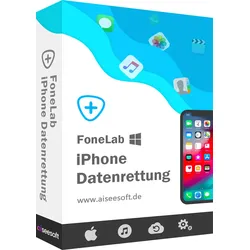
FoneLab - iPhone Data RecoveryFoneLab iPhone Datenrettung Kompatibel mit iOS 13 Verlorene und gelöschte Daten von iPhone/iPad, sowie aus iTunes und iCloud wiederherstellen. SMS-Nachrichten, iMessages, Fotos, Kontakte, WhatsApp-Chats, Notizen, Anrufprotokolle und vieles mehr wiederherstellen. FoneLab iPhone Datenrettung - Die höchste Wiederherstellungsrate in der Branche Aus iOS-Gerät wiederherstellen Gelöschte Daten aus irgendeinem iOS-Gerät wiederherstellen, einschließlich iPhone 11 Pro/11, iPhone X/8, iPhone 7/6s/6, iPhone SE, iPhone 5s/5c/5/4S. Aus iTunes-Backup wiederherstellen Inhalte des iTunes-Backups direkt ansehen und auf dem Computer extrahieren, iPhone gelöschte Dateien aus dem iTunes-Backup wiederherstellen. Aus iCloud-Backup wiederherstellen Vom PC auf die Inhalte des iCloud-Backup zugreifen, iCloud-Backup herunterladen und verlorene Dateien aus dem Backup wiederherstellen. iPhone gelöschte Daten wiederherstellen - in verschiedenen Situationen Egal ob Ihr iOS-Gerät wegen eines verlorenen oder vergessenen Passworts gesperrt ist, das iPhone Display zertrümmert ist, Ihr iPhone ins Wasser gefallen ist oder beschädigt ist, machen Sie sich keine Sorgen. Ihre iPhone Dateien sind noch nicht verloren! Wenn Ihr Gerät schon einmal erfolgreich mit iTunes verbunden wurde, ist es möglich, verlorene Daten direkt vom defekten Gerät ohne Backup zurückzuholen. Wenn Sie Backups über iTunes und iCloud gesichert haben, können Sie auch gelöschte Daten aus iTunes- oder iCloud-Backup wiederherstellen. Um Ihre wichtigen Daten auf Ihrem iPhone, iPad oder iPod touch zu retten, die unten oben genannten Situationen leidet, bietet Ihnen diese FoneLab iPhone Datenrettung die beste Methode dazu, verlorene Kontakte, Fotos, SMS, WhatsApp Chats, iMessages, Videos/Musik, Anrufliste, Notizen usw. von Ihrem iOS-Gerät zu erholen. Versehentliches Löschen Haben Sie wichtige Dateien auf dem iPhone versehentlich gelöscht? Wasserschaden Ist Ihr iPhone in die Toilette oder Schwimmbad gefallen? iPhone kaputt Ist Ihr iPhone beschädigt, geknackt, oder kaputt gegangen? Zurückgesetzt Haben Sie Ihr iPhone auf Werkseinstellungen zurückgesetzt? Verloren/gestohlen Ist Ihr iPhone gestohlen oder irgendwo verloren gegangen? Systemproblem Haben Sie Ihre Daten nach einem iOS-Update verloren? Passwort vergessen Ihr iPhone ist gesperrt, aber Sie haben das Passwort vergessen? Eingefroren Ihr iPhone/iPad ist eingefroren und reagiert nicht? Die beste iPhone Datenrettungssoftware 20 Datentypen von iPhone, iPad, iPod touch wiederherstellen Haben Sie Daten auf Ihrem iPhone, iPad oder iPod touch versehentlich gelöscht? Die iPhone Datenrettungs-Software kann gelöschte SMS-Nachrichten, iMessages, WhatsApp-Chats, Kontakte, Fotos, Notizen, Anrufverlauf usw. direkt aus iPhone, iPad und iPod touch Wiederherstellen. Für iPhone 4/3GS, iPad 1 und iPod touch 4 können Sie 20 Datentypen wiederherstellen. Für iPhone 11 Pro Max/11 Pro/11/XS Max/XR/X/8/7/6s/6/SE/5s und andere Modelle des iPad und iPod touch können Sie 9 Datentypen wiederherstellen. Vorschau der iOS Daten vor der Wiederherstellung Um die gewünschten Dateien zurückzubekommen, können Sie mit der iPhone Data Recovery Software Dateien im Detail ansehen. Bei der Vorschau werden sowohl die verlorenen Dateien als auch die bestehenden Dateien angezeigt. Sie können Textinhalte wie Kontakte, Textnachrichten, Anrufliste, Kalender, Notizen, Erinnerungen, Safari-Verlauf und -Leserzeichen, Medieninhalten wie Aufnahmen, Fotoarchiv, Fotostream, Nachrichtenanlagen und Sprachmemos anschauen. Dann finden Sie schnell die Dateien, die Sie wiederherstellen möchten. Daten aus iTunes-Backup extrahieren und wiederherstellen Auch wenn Ihr iPhone/iPad verloren, kaputt, oder durch Upgrades oder Jailbreak abgewischt ist, ermöglicht Ihnen diese iPhone Datenrettungssoftware, Dateien aus dem iTunes-Backup zu extrahieren und zurückzuholen. Haben Sie iPhone- und iPad-Daten wie Nachrichten, Anrufliste, Kalender, Notizen, Erinnerungen, Safari-Leserzeichen vor dem Löschen über iTunes gesichert, können Sie sie schnell aus dem Backup wiederherstellen. Alle Dateien lassen sich im Detail ansehen, und dann auf den Computer exportieren. Fotos und andere Dateien aus iCloud downloaden und wiederherstellen FoneLab iPhone Datenrettung dient auch als eine iCloud Data Recovery Software. Der iPhone Datenretter kann iCloud-Backup herunterladen und Fotos aus iCloud wiederherstellen. Sie sind auch in der Lage, Bilder, SMS-Nachrichten, iMessages, Videos, Kontakte, Notizen, Kalender, Erinnerungen, Sprachnachricht, Sprachmemos, WhatsApp-Nachrichten und andere Dateien aus iCloud-Backup zurückzuholen. Insgesamt kann diese Software 20 Arten von Daten aus iCloud wiederherstellen. Unterstützte Geräte und Datentypen von FoneLab iPhone Datenrettung Nach zahlreichen Tests garantieren wir, dass Aiseesoft FoneLab keine Schäden an Ihrem iOS-Gerät und Daten verursacht. Unterstützte Datentypen SMS-Nachrichten iMessage Fotos Kontakte Anrufliste Kalender WhatsApp Facebook Messenger Viber-Nachrich...49,95 €*Versand: 0,00 €Sichere Weiterleitung zum Anbieter
-
Karras, Simone: Berichte schreibenBerichte schreiben , Praxisleitfaden für die Soziale Arbeit , Displayschutzfolien > GPS- & Navigationszubehör , Erscheinungsjahr: 20250512, Autoren: Karras, Simone, Seitenzahl/Blattzahl: 112, Keyword: Dokumentation; Fallbeispiel; Schreibstrategien, Fachschema: Studium, Fachkategorie: Sozialpädagogik~Gesellschaft und Kultur, allgemein, Warengruppe: TB/Sozialwissenschaften allgemein, UNSPSC: 49019900, Warenverzeichnis für die Außenhandelsstatistik: 49019900, Länge: 240, Breite: 170, Höhe: 7, Gewicht: 230, Produktform: Kartoniert,21,00 €*Versand: 0,00 €Sichere Weiterleitung zum Anbieter
-
Aiseesoft iPhone Unlocker MaciPhone Bildschirm gesperrt? iPhone Passcode sofort löschen Entsperren Sie iPhone, iPad und iPod durch Löschen des Passcodes. Entfernen Sie Apple ID, wenn Sie Apple ID oder Passwort vergessen haben. Screen Time Passcode ohne Datenverlust wiederherstellen und entfernen Das Erstellen eines Passcodes für das iPhone kann Ihre Privatsphäre schützen. Aber es gibt verschiedene Gründe, warum Sie die Kontrolle über den Sperrbildschirm-Passcode verlieren können. Wie kommt man in ein gesperrtes iPhone? Aiseesoft iPhone Unlocker wird die verschiedenen Sperrbildschirm-Passcodes von 4-stellig, 6-stellig, Touch ID und Face ID entfernen und das gesperrte iPhone leicht entsperren. 4-stelliger Passcode 6-stelliger Passcode Berührungserkennung Gesichtserkennung iPhone-Passcode vergessen Sie ändern Ihren iPhone-Passcode häufig und haben ihn vergessen? Sie finden ein altes iPhone, können es aber nicht mit dem gespeicherten Passcode entsperren? Verwechseln Sie das Passwort für mehrere Geräte? Aisee...59,90 €*Versand: 0,00 €Sichere Weiterleitung zum Anbieter
-
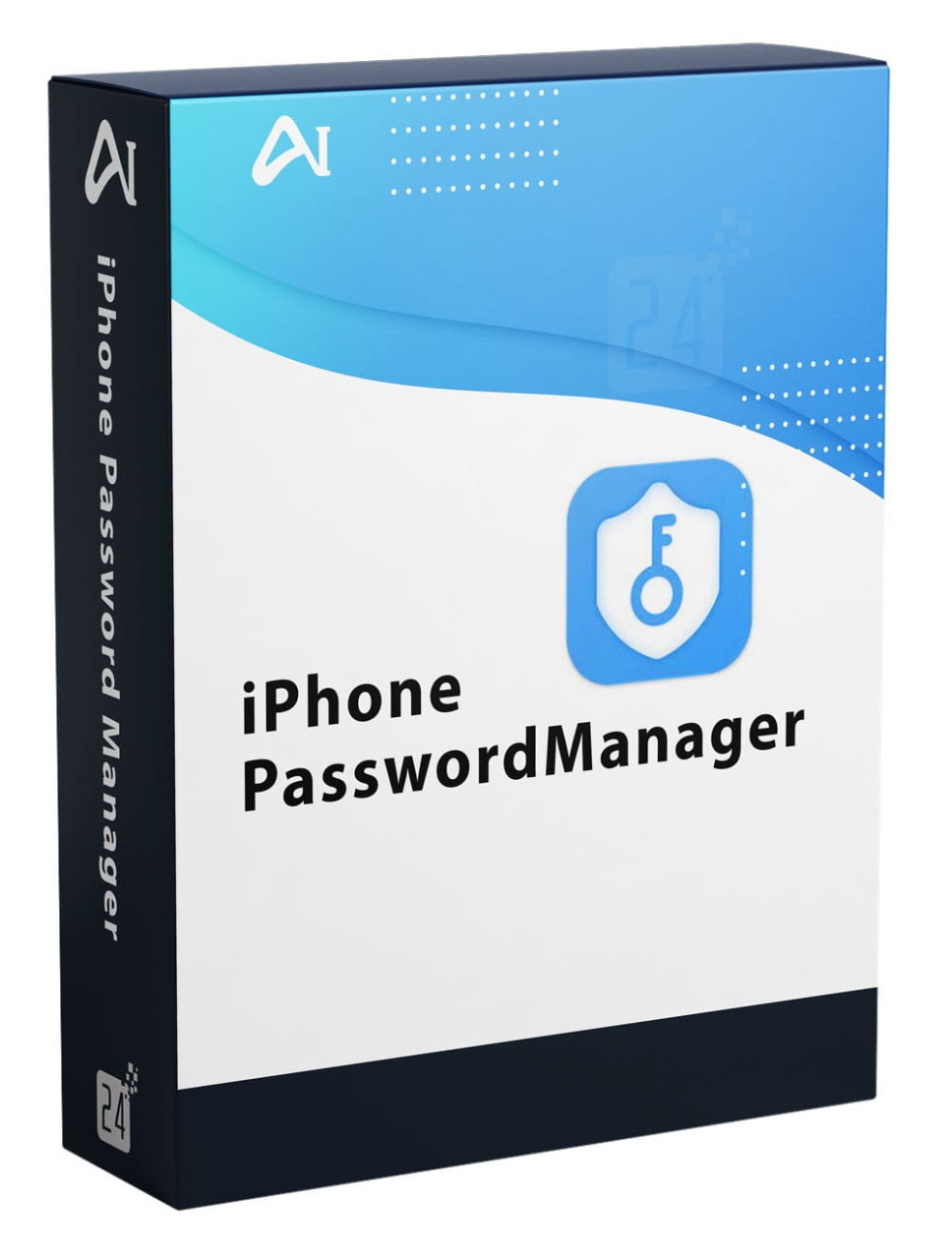
Aiseesoft iPhone Password ManagerDer Aiseesoft iPhone Passwort Manager ist eine Software, die entwickelt wurde, um die Verwaltung und Sicherung von Passwörtern auf iOS-Geräten zu erleichtern. Mit diesem Tool können Benutzer gespeicherte Passwörter auf ihren iPhones und iPads scannen, anzeigen und exportieren. Die Software bietet Funktionen wie Kategorisierung von Passwörtern, Scanverlauf, Exportmöglichkeiten und eine benutzerfreundliche Oberfläche. Der Fokus liegt auf der Vereinfachung der Passwortverwaltung und -sicherung für verschiedene Konten und Anwendungen auf den iOS-Geräte. Vielfältige Arten von Passwörtern leicht einsehen Heutzutage werden überall Konten und Passwörter benötigt: Geräte, Websites, Apps, E-Mails, Kreditkarten usw. Aus Sicherheitsgründen verwenden die meisten Menschen möglicherweise unterschiedliche Passwörter für verschiedene Konten. Und diese Passwörter werden immer länger und stärker, was gut für unsere Privatsphäre ist. Aber es kann schwieriger sein, sich an all diese Passwörter zu erinn...39,90 €*Versand: 0,00 €Sichere Weiterleitung zum Anbieter


-
Wie schalte ich die Meldungen auf dem iPhone 20 ein?
Es gibt kein iPhone 20, da das aktuellste Modell das iPhone 12 ist. Um die Meldungen auf einem iPhone einzuschalten, gehe zu den Einstellungen, wähle "Mitteilungen" aus und aktiviere die gewünschten Benachrichtigungen für die einzelnen Apps. Du kannst auch individuelle Einstellungen für jede App vornehmen, um festzulegen, wie und wann du Benachrichtigungen erhalten möchtest. **
-
Wie kann man iPhone-Nachrichten mitlesen?
Es ist illegal und ethisch nicht vertretbar, die Nachrichten anderer Personen ohne deren Zustimmung zu lesen. Das Mitlesen von iPhone-Nachrichten ohne Erlaubnis ist eine Verletzung der Privatsphäre und kann rechtliche Konsequenzen haben. Es ist wichtig, die Privatsphäre anderer zu respektieren und ihre persönlichen Informationen nicht unbefugt zu nutzen. **
-
Wo finde ich Push Nachrichten iPhone?
Um Push-Nachrichten auf deinem iPhone zu finden, musst du zuerst sicherstellen, dass die entsprechende App, von der du Push-Benachrichtigungen erhalten möchtest, diese Funktion unterstützt. Gehe dann zu den Einstellungen deines iPhones und wähle dort den Punkt "Mitteilungen" aus. Dort kannst du die Einstellungen für Push-Benachrichtigungen für jede App individuell anpassen. Du kannst festlegen, welche Apps dir Push-Benachrichtigungen senden dürfen, wie sie angezeigt werden sollen und ob sie auf dem Sperrbildschirm erscheinen sollen. Wenn du die Einstellungen für Push-Nachrichten auf deinem iPhone anpassen möchtest, ist dies der richtige Ort, um dies zu tun. **
-
Wie blinkt mein iPhone bei Nachrichten?
Um Benachrichtigungen auf Ihrem iPhone zu erhalten, müssen Sie sicherstellen, dass die Einstellungen für Benachrichtigungen aktiviert sind. Gehen Sie dazu zu "Einstellungen" > "Benachrichtigungen" und wählen Sie die entsprechende App aus, für die Sie Benachrichtigungen erhalten möchten. Dort können Sie auch festlegen, ob das iPhone blinken soll, wenn eine Nachricht eingeht. Wenn Sie diese Option aktivieren, wird Ihr iPhone blinken, sobald eine neue Nachricht eingeht. Sie können auch die Farbe des Blinkens anpassen, indem Sie die Einstellungen für die LED-Benachrichtigungen ändern. **


Wie blinkt das iPhone bei Nachrichten?
Das iPhone blinkt nicht, um neue Nachrichten anzuzeigen. Stattdessen verwendet es eine Benachrichtigungsfunktion, bei der das Display aufleuchtet und eine Benachrichtigung auf dem Sperrbildschirm angezeigt wird. Zudem kann das iPhone auch Vibrationen oder Töne abspielen, um auf eingehende Nachrichten hinzuweisen. Diese Einstellungen können individuell angepasst werden, je nach den Vorlieben des Nutzers. Insgesamt bietet das iPhone verschiedene Möglichkeiten, um auf eingehende Nachrichten aufmerksam zu machen. **
Wie Blockieren ich SMS Nachrichten iPhone?
Um SMS-Nachrichten auf deinem iPhone zu blockieren, kannst du die Nummer des Absenders blockieren. Gehe dazu in die Einstellungen deines iPhones, wähle "Nachrichten" und dann "Blockieren". Dort kannst du die Nummer hinzufügen, von der du keine Nachrichten mehr erhalten möchtest. Alternativ kannst du auch eine SMS-Nachricht von dem unerwünschten Absender öffnen, auf "Kontakt" tippen und dann "Blockieren" auswählen. Dadurch wird die Nummer automatisch blockiert. Du kannst auch Apps aus dem App Store herunterladen, die zusätzliche Funktionen zum Blockieren von SMS-Nachrichten bieten. **
Top-Angebote
Produkte zum Begriff Aiseesoft-FoneLab---iPhone:
-
Aiseesoft FoneLab - iPhone Data Recovery Windows 5056143166666FoneLab iPhone Datenrettung Kompatibel mit iOS 13 Verlorene und gelöschte Daten von iPhone/iPad, sowie aus iTunes und iCloud wiederherstellen. SMS-Nachrichten, iMessages, Fotos, Kontakte, WhatsApp-Chats, Notizen, Anrufprotokolle und vieles mehr wiederherstellen. FoneLab iPhone Datenrettung - Die höchste Wiederherstellungsrate in der Branche Aus iOS-Gerät wiederherstellen Gelöschte Daten aus irgendeinem iOS-Gerät wiederherstellen, einschließlich iPhone 11 Pro/11, iPhone X/8, iPhone 7/6s/6, iPhone SE, iPhone 5s/5c/5/4S. Aus iTunes-Backup wiederherstellen Inhalte des iTunes-Backups direkt ansehen und auf dem Computer extrahieren, iPhone gelöschte Dateien aus dem iTunes-Backup wiederherstellen. Aus iCloud-Backup wiederherstellen Vom PC auf die Inhalte des iCloud-Backup zugreifen, iCloud-Backup herunterladen und verlorene Dateien aus dem Backup wiederherstellen. iPhone gelöschte Daten wiederherstellen - in verschiedenen Situationen Egal ob Ihr iOS-Gerät wegen eines verlorenen ode...49,90 €*Versand: 0,00 €Sichere Weiterleitung zum Anbieter
-
Aiseesoft FoneLab Android DatenextrahierungDatenrettung auf Knopfdruck: Der Zauber von FoneLab Android Datenextrahierung Ist es Ihnen schon einmal passiert? Ein falscher Klick und wichtige Daten scheinen für immer verloren. Doch keine Sorge! Mit Aiseesofts FoneLab Android Datenextrahierung hat das digitale Drama ein Ende. Dieses Juwel bringt Ihre Daten zurück, als wären sie nie weg gewesen. Was ist eigentlich FoneLab Android Datenextrahierung? Na klar, der Name ist ein echter Zungenbrecher. Aber was sich dahinter verbirgt, ist pure Magie! Stellen Sie sich das Tool wie einen digitalen Zauberstab vor, der verlorene oder gelöschte Daten wieder herstellt. Es klingt fast zu gut, um wahr zu sein, oder? Aber warten Sie, bis Sie es ausprobiert haben! Das Besondere am Stichpunkt FoneLab Android Datenextrahierung Kompatibilität: Egal ob Fotos, Nachrichten oder Anruflisten - diese Software holt alles zurück. Schnelligkeit: Wer hat schon Zeit zu verlieren? Mit nur wenigen Klicks sind Ihre Daten zurück. Benutzerfreundlichkeit: Kein Fach...39,90 €*Versand: 0,00 €Sichere Weiterleitung zum Anbieter
-
FoneLab - iPhone Data RecoveryFoneLab iPhone Datenrettung Kompatibel mit iOS 13 Verlorene und gelöschte Daten von iPhone/iPad, sowie aus iTunes und iCloud wiederherstellen. SMS-Nachrichten, iMessages, Fotos, Kontakte, WhatsApp-Chats, Notizen, Anrufprotokolle und vieles mehr wiederherstellen. FoneLab iPhone Datenrettung - Die höchste Wiederherstellungsrate in der Branche Aus iOS-Gerät wiederherstellen Gelöschte Daten aus irgendeinem iOS-Gerät wiederherstellen, einschließlich iPhone 11 Pro/11, iPhone X/8, iPhone 7/6s/6, iPhone SE, iPhone 5s/5c/5/4S. Aus iTunes-Backup wiederherstellen Inhalte des iTunes-Backups direkt ansehen und auf dem Computer extrahieren, iPhone gelöschte Dateien aus dem iTunes-Backup wiederherstellen. Aus iCloud-Backup wiederherstellen Vom PC auf die Inhalte des iCloud-Backup zugreifen, iCloud-Backup herunterladen und verlorene Dateien aus dem Backup wiederherstellen. iPhone gelöschte Daten wiederherstellen - in verschiedenen Situationen Egal ob Ihr iOS-Gerät wegen eines verlorenen oder vergessenen Passworts gesperrt ist, das iPhone Display zertrümmert ist, Ihr iPhone ins Wasser gefallen ist oder beschädigt ist, machen Sie sich keine Sorgen. Ihre iPhone Dateien sind noch nicht verloren! Wenn Ihr Gerät schon einmal erfolgreich mit iTunes verbunden wurde, ist es möglich, verlorene Daten direkt vom defekten Gerät ohne Backup zurückzuholen. Wenn Sie Backups über iTunes und iCloud gesichert haben, können Sie auch gelöschte Daten aus iTunes- oder iCloud-Backup wiederherstellen. Um Ihre wichtigen Daten auf Ihrem iPhone, iPad oder iPod touch zu retten, die unten oben genannten Situationen leidet, bietet Ihnen diese FoneLab iPhone Datenrettung die beste Methode dazu, verlorene Kontakte, Fotos, SMS, WhatsApp Chats, iMessages, Videos/Musik, Anrufliste, Notizen usw. von Ihrem iOS-Gerät zu erholen. Versehentliches Löschen Haben Sie wichtige Dateien auf dem iPhone versehentlich gelöscht? Wasserschaden Ist Ihr iPhone in die Toilette oder Schwimmbad gefallen? iPhone kaputt Ist Ihr iPhone beschädigt, geknackt, oder kaputt gegangen? Zurückgesetzt Haben Sie Ihr iPhone auf Werkseinstellungen zurückgesetzt? Verloren/gestohlen Ist Ihr iPhone gestohlen oder irgendwo verloren gegangen? Systemproblem Haben Sie Ihre Daten nach einem iOS-Update verloren? Passwort vergessen Ihr iPhone ist gesperrt, aber Sie haben das Passwort vergessen? Eingefroren Ihr iPhone/iPad ist eingefroren und reagiert nicht? Die beste iPhone Datenrettungssoftware 20 Datentypen von iPhone, iPad, iPod touch wiederherstellen Haben Sie Daten auf Ihrem iPhone, iPad oder iPod touch versehentlich gelöscht? Die iPhone Datenrettungs-Software kann gelöschte SMS-Nachrichten, iMessages, WhatsApp-Chats, Kontakte, Fotos, Notizen, Anrufverlauf usw. direkt aus iPhone, iPad und iPod touch Wiederherstellen. Für iPhone 4/3GS, iPad 1 und iPod touch 4 können Sie 20 Datentypen wiederherstellen. Für iPhone 11 Pro Max/11 Pro/11/XS Max/XR/X/8/7/6s/6/SE/5s und andere Modelle des iPad und iPod touch können Sie 9 Datentypen wiederherstellen. Vorschau der iOS Daten vor der Wiederherstellung Um die gewünschten Dateien zurückzubekommen, können Sie mit der iPhone Data Recovery Software Dateien im Detail ansehen. Bei der Vorschau werden sowohl die verlorenen Dateien als auch die bestehenden Dateien angezeigt. Sie können Textinhalte wie Kontakte, Textnachrichten, Anrufliste, Kalender, Notizen, Erinnerungen, Safari-Verlauf und -Leserzeichen, Medieninhalten wie Aufnahmen, Fotoarchiv, Fotostream, Nachrichtenanlagen und Sprachmemos anschauen. Dann finden Sie schnell die Dateien, die Sie wiederherstellen möchten. Daten aus iTunes-Backup extrahieren und wiederherstellen Auch wenn Ihr iPhone/iPad verloren, kaputt, oder durch Upgrades oder Jailbreak abgewischt ist, ermöglicht Ihnen diese iPhone Datenrettungssoftware, Dateien aus dem iTunes-Backup zu extrahieren und zurückzuholen. Haben Sie iPhone- und iPad-Daten wie Nachrichten, Anrufliste, Kalender, Notizen, Erinnerungen, Safari-Leserzeichen vor dem Löschen über iTunes gesichert, können Sie sie schnell aus dem Backup wiederherstellen. Alle Dateien lassen sich im Detail ansehen, und dann auf den Computer exportieren. Fotos und andere Dateien aus iCloud downloaden und wiederherstellen FoneLab iPhone Datenrettung dient auch als eine iCloud Data Recovery Software. Der iPhone Datenretter kann iCloud-Backup herunterladen und Fotos aus iCloud wiederherstellen. Sie sind auch in der Lage, Bilder, SMS-Nachrichten, iMessages, Videos, Kontakte, Notizen, Kalender, Erinnerungen, Sprachnachricht, Sprachmemos, WhatsApp-Nachrichten und andere Dateien aus iCloud-Backup zurückzuholen. Insgesamt kann diese Software 20 Arten von Daten aus iCloud wiederherstellen. Unterstützte Geräte und Datentypen von FoneLab iPhone Datenrettung Nach zahlreichen Tests garantieren wir, dass Aiseesoft FoneLab keine Schäden an Ihrem iOS-Gerät und Daten verursacht. Unterstützte Datentypen SMS-Nachrichten iMessage Fotos Kontakte Anrufliste Kalender WhatsApp Facebook Messenger Viber-Nachrich...49,95 €*Versand: 0,00 €Sichere Weiterleitung zum Anbieter
-
Karras, Simone: Berichte schreibenBerichte schreiben , Praxisleitfaden für die Soziale Arbeit , Displayschutzfolien > GPS- & Navigationszubehör , Erscheinungsjahr: 20250512, Autoren: Karras, Simone, Seitenzahl/Blattzahl: 112, Keyword: Dokumentation; Fallbeispiel; Schreibstrategien, Fachschema: Studium, Fachkategorie: Sozialpädagogik~Gesellschaft und Kultur, allgemein, Warengruppe: TB/Sozialwissenschaften allgemein, UNSPSC: 49019900, Warenverzeichnis für die Außenhandelsstatistik: 49019900, Länge: 240, Breite: 170, Höhe: 7, Gewicht: 230, Produktform: Kartoniert,21,00 €*Versand: 0,00 €Sichere Weiterleitung zum Anbieter
-
Wie kann man gelöschte Daten auf einem Huawei-Gerät mit Fonelab wiederherstellen?
Um gelöschte Daten auf einem Huawei-Gerät mit Fonelab wiederherzustellen, müssen Sie das Programm auf Ihrem Computer installieren und das Huawei-Gerät über USB mit dem Computer verbinden. Anschließend starten Sie Fonelab und wählen den Wiederherstellungsmodus aus, der Ihren Bedürfnissen entspricht. Das Programm wird dann eine Scan durchführen und Ihnen die gelöschten Daten anzeigen, die Sie auswählen und wiederherstellen können. **
-
Verschickt das iPhone selbstständig Nachrichten?
Nein, das iPhone verschickt keine Nachrichten von selbst. Es kann jedoch Benachrichtigungen über eingehende Nachrichten anzeigen und ermöglicht es dir, auf diese Nachrichten zu antworten. **
-
Wie schalte ich die Meldungen auf dem iPhone 20 ein?
Es gibt kein iPhone 20, da das aktuellste Modell das iPhone 12 ist. Um die Meldungen auf einem iPhone einzuschalten, gehe zu den Einstellungen, wähle "Mitteilungen" aus und aktiviere die gewünschten Benachrichtigungen für die einzelnen Apps. Du kannst auch individuelle Einstellungen für jede App vornehmen, um festzulegen, wie und wann du Benachrichtigungen erhalten möchtest. **
-
Wie kann man iPhone-Nachrichten mitlesen?
Es ist illegal und ethisch nicht vertretbar, die Nachrichten anderer Personen ohne deren Zustimmung zu lesen. Das Mitlesen von iPhone-Nachrichten ohne Erlaubnis ist eine Verletzung der Privatsphäre und kann rechtliche Konsequenzen haben. Es ist wichtig, die Privatsphäre anderer zu respektieren und ihre persönlichen Informationen nicht unbefugt zu nutzen. **
Ähnliche Suchbegriffe für Aiseesoft-FoneLab---iPhone
-
Aiseesoft iPhone Unlocker MaciPhone Bildschirm gesperrt? iPhone Passcode sofort löschen Entsperren Sie iPhone, iPad und iPod durch Löschen des Passcodes. Entfernen Sie Apple ID, wenn Sie Apple ID oder Passwort vergessen haben. Screen Time Passcode ohne Datenverlust wiederherstellen und entfernen Das Erstellen eines Passcodes für das iPhone kann Ihre Privatsphäre schützen. Aber es gibt verschiedene Gründe, warum Sie die Kontrolle über den Sperrbildschirm-Passcode verlieren können. Wie kommt man in ein gesperrtes iPhone? Aiseesoft iPhone Unlocker wird die verschiedenen Sperrbildschirm-Passcodes von 4-stellig, 6-stellig, Touch ID und Face ID entfernen und das gesperrte iPhone leicht entsperren. 4-stelliger Passcode 6-stelliger Passcode Berührungserkennung Gesichtserkennung iPhone-Passcode vergessen Sie ändern Ihren iPhone-Passcode häufig und haben ihn vergessen? Sie finden ein altes iPhone, können es aber nicht mit dem gespeicherten Passcode entsperren? Verwechseln Sie das Passwort für mehrere Geräte? Aisee...59,90 €*Versand: 0,00 €Sichere Weiterleitung zum Anbieter
-
Aiseesoft iPhone Password ManagerDer Aiseesoft iPhone Passwort Manager ist eine Software, die entwickelt wurde, um die Verwaltung und Sicherung von Passwörtern auf iOS-Geräten zu erleichtern. Mit diesem Tool können Benutzer gespeicherte Passwörter auf ihren iPhones und iPads scannen, anzeigen und exportieren. Die Software bietet Funktionen wie Kategorisierung von Passwörtern, Scanverlauf, Exportmöglichkeiten und eine benutzerfreundliche Oberfläche. Der Fokus liegt auf der Vereinfachung der Passwortverwaltung und -sicherung für verschiedene Konten und Anwendungen auf den iOS-Geräte. Vielfältige Arten von Passwörtern leicht einsehen Heutzutage werden überall Konten und Passwörter benötigt: Geräte, Websites, Apps, E-Mails, Kreditkarten usw. Aus Sicherheitsgründen verwenden die meisten Menschen möglicherweise unterschiedliche Passwörter für verschiedene Konten. Und diese Passwörter werden immer länger und stärker, was gut für unsere Privatsphäre ist. Aber es kann schwieriger sein, sich an all diese Passwörter zu erinn...39,90 €*Versand: 0,00 €Sichere Weiterleitung zum Anbieter
-
Aiseesoft iPhone Cleaner WindowsUnnötige Daten löschen, um Speicherplatz freizugeben Ist Ihr iPhone langsam geworden? Wenn ja, ist das wahrscheinlich ein Zeichen dafür, dass der Speicherplatz auf Ihrem Telefon knapp wird. In diesem Fall sollten Sie Ihr iPhone sofort aufräumen, um es schneller zu machen. Es besteht kein Zweifel daran, dass der Aiseesoft iPhone Cleaner Ihre beste Wahl ist, um dieses Speicherplatzproblem auf Ihrem iPhone zu bewältigen. Diese Reinigungs-App kann Ihnen dabei helfen, unnötige Dokumente und Daten auf dem iPhone zu löschen und zu entfernen, wie beispielsweise Junk-/Temporärdateien, ungenutzte Apps, unerwünschte Fotos und große Dateien. Junk-Dateien aufräumen : Dieser Telefonreiniger ermöglicht es Ihnen, temporäre Dateien, Absturzprotokolle, Systemjunk-Dateien und Caches wie iTunes-Cache, Kamerarolle, Fotostream, Fotobibliothek usw. einfach zu entfernen. Nicht verwendete Apps deinstallieren : Diese App hat auch die Fähigkeit, alle Apps auf Ihrem iPhon...29,90 €*Versand: 0,00 €Sichere Weiterleitung zum Anbieter
-
Aiseesoft iPhone Unlocker WindowsiPhone-Passcode entfernen & Lockscreen umgehen Die Bildschirmsperre des iPhones ist eine einfache Möglichkeit, Ihre Privatsphäre zu schützen. Doch was ist zu tun, wenn der Passcode vergessen wurde? Keine Sorge! Aiseesoft iPhone Unlocker stellt Ihnen einen schnellen Weg zur Verfügung, um den Sperrcode Ihres iPhones zu entfernen. Die Software kann verschiedene Arten von Bildschirmsperren umgehen, wie beispielsweise den vier- oder sechsstelligen Code, die Touch ID und die Apple ID. 4-stelliger Passcode 6-stelliger Passcode Touch ID Apple ID iPhone-Passcode vergessen In der heutigen Zeit, in der wir zahlreiche Passwörter für verschiedene Konten haben, kann es vorkommen, dass wir den Passcode für unser älteres iPhone vergessen. Wenn Sie sich in dieser Situation befinden, keine Sorge! Mit Aiseesoft iPhone Unlocker haben Sie die Möglichkeit, den Sperrbildschirm problemlos zu umgehen. iPhone deaktiviert nach wi...59,90 €*Versand: 0,00 €Sichere Weiterleitung zum Anbieter
-
Wo finde ich Push Nachrichten iPhone?
Um Push-Nachrichten auf deinem iPhone zu finden, musst du zuerst sicherstellen, dass die entsprechende App, von der du Push-Benachrichtigungen erhalten möchtest, diese Funktion unterstützt. Gehe dann zu den Einstellungen deines iPhones und wähle dort den Punkt "Mitteilungen" aus. Dort kannst du die Einstellungen für Push-Benachrichtigungen für jede App individuell anpassen. Du kannst festlegen, welche Apps dir Push-Benachrichtigungen senden dürfen, wie sie angezeigt werden sollen und ob sie auf dem Sperrbildschirm erscheinen sollen. Wenn du die Einstellungen für Push-Nachrichten auf deinem iPhone anpassen möchtest, ist dies der richtige Ort, um dies zu tun. **
-
Wie blinkt mein iPhone bei Nachrichten?
Um Benachrichtigungen auf Ihrem iPhone zu erhalten, müssen Sie sicherstellen, dass die Einstellungen für Benachrichtigungen aktiviert sind. Gehen Sie dazu zu "Einstellungen" > "Benachrichtigungen" und wählen Sie die entsprechende App aus, für die Sie Benachrichtigungen erhalten möchten. Dort können Sie auch festlegen, ob das iPhone blinken soll, wenn eine Nachricht eingeht. Wenn Sie diese Option aktivieren, wird Ihr iPhone blinken, sobald eine neue Nachricht eingeht. Sie können auch die Farbe des Blinkens anpassen, indem Sie die Einstellungen für die LED-Benachrichtigungen ändern. **
-
Wie blinkt das iPhone bei Nachrichten?
Das iPhone blinkt nicht, um neue Nachrichten anzuzeigen. Stattdessen verwendet es eine Benachrichtigungsfunktion, bei der das Display aufleuchtet und eine Benachrichtigung auf dem Sperrbildschirm angezeigt wird. Zudem kann das iPhone auch Vibrationen oder Töne abspielen, um auf eingehende Nachrichten hinzuweisen. Diese Einstellungen können individuell angepasst werden, je nach den Vorlieben des Nutzers. Insgesamt bietet das iPhone verschiedene Möglichkeiten, um auf eingehende Nachrichten aufmerksam zu machen. **
-
Wie Blockieren ich SMS Nachrichten iPhone?
Um SMS-Nachrichten auf deinem iPhone zu blockieren, kannst du die Nummer des Absenders blockieren. Gehe dazu in die Einstellungen deines iPhones, wähle "Nachrichten" und dann "Blockieren". Dort kannst du die Nummer hinzufügen, von der du keine Nachrichten mehr erhalten möchtest. Alternativ kannst du auch eine SMS-Nachricht von dem unerwünschten Absender öffnen, auf "Kontakt" tippen und dann "Blockieren" auswählen. Dadurch wird die Nummer automatisch blockiert. Du kannst auch Apps aus dem App Store herunterladen, die zusätzliche Funktionen zum Blockieren von SMS-Nachrichten bieten. **
* Alle Preise verstehen sich inklusive der gesetzlichen Mehrwertsteuer und ggf. zuzüglich Versandkosten. Die Angebotsinformationen basieren auf den Angaben des jeweiligen Shops und werden über automatisierte Prozesse aktualisiert. Eine Aktualisierung in Echtzeit findet nicht statt, so dass es im Einzelfall zu Abweichungen kommen kann. ** Hinweis: Teile dieses Inhalts wurden von KI erstellt.